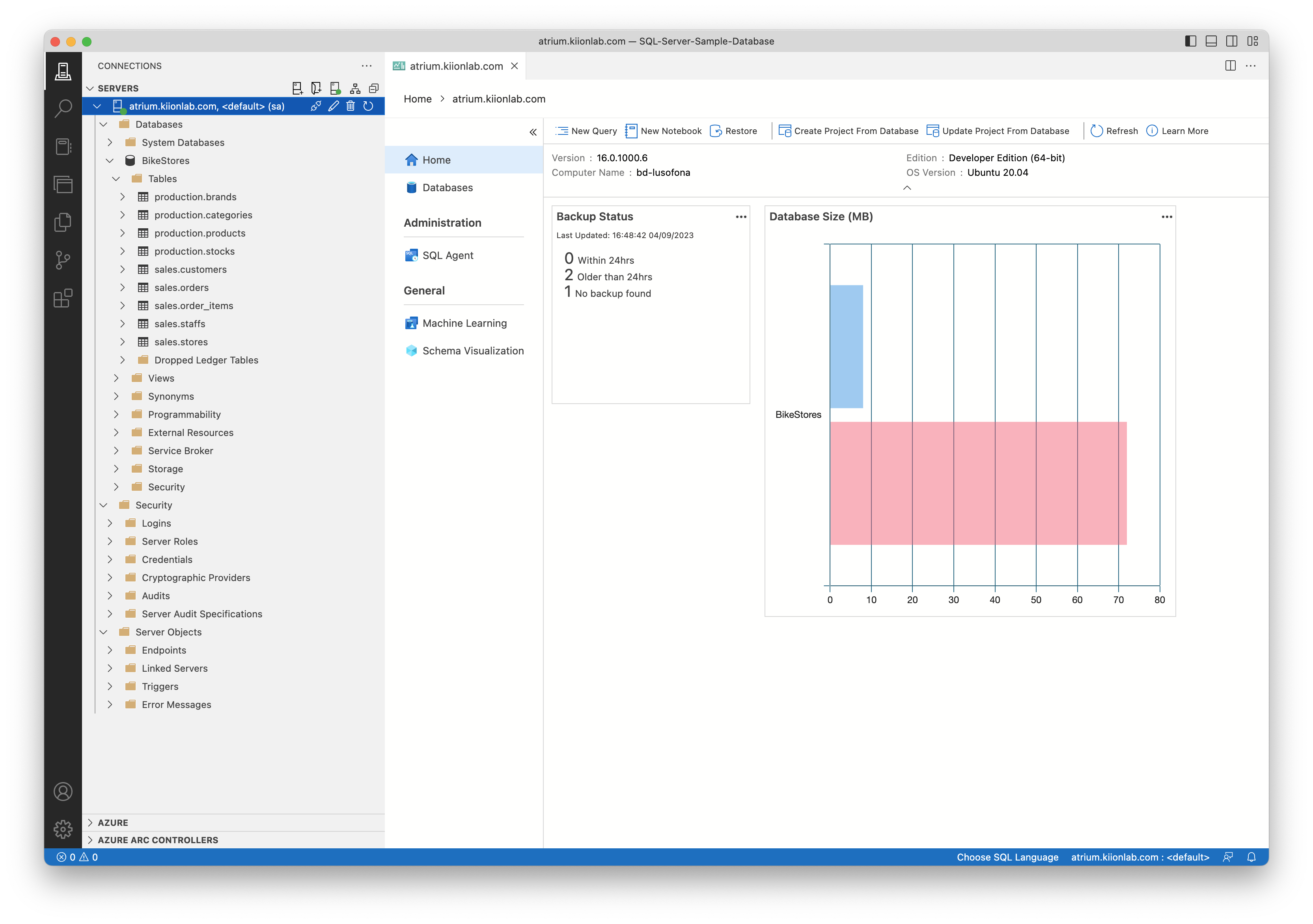
3 Azure Data Studio
3.1 Download e Instalação
Procedimentos para instalação e configuração do cliente Azure Data Studio para trabalhar com Microsoft SQL Server ou outros Sistemas de Gestão de Bases de Dados Relacional (SGBDR/RDBMS), ex. MySQL/MariaDB/PostGres.
Faça o download do software diretamente da página do Azure Data Studio.
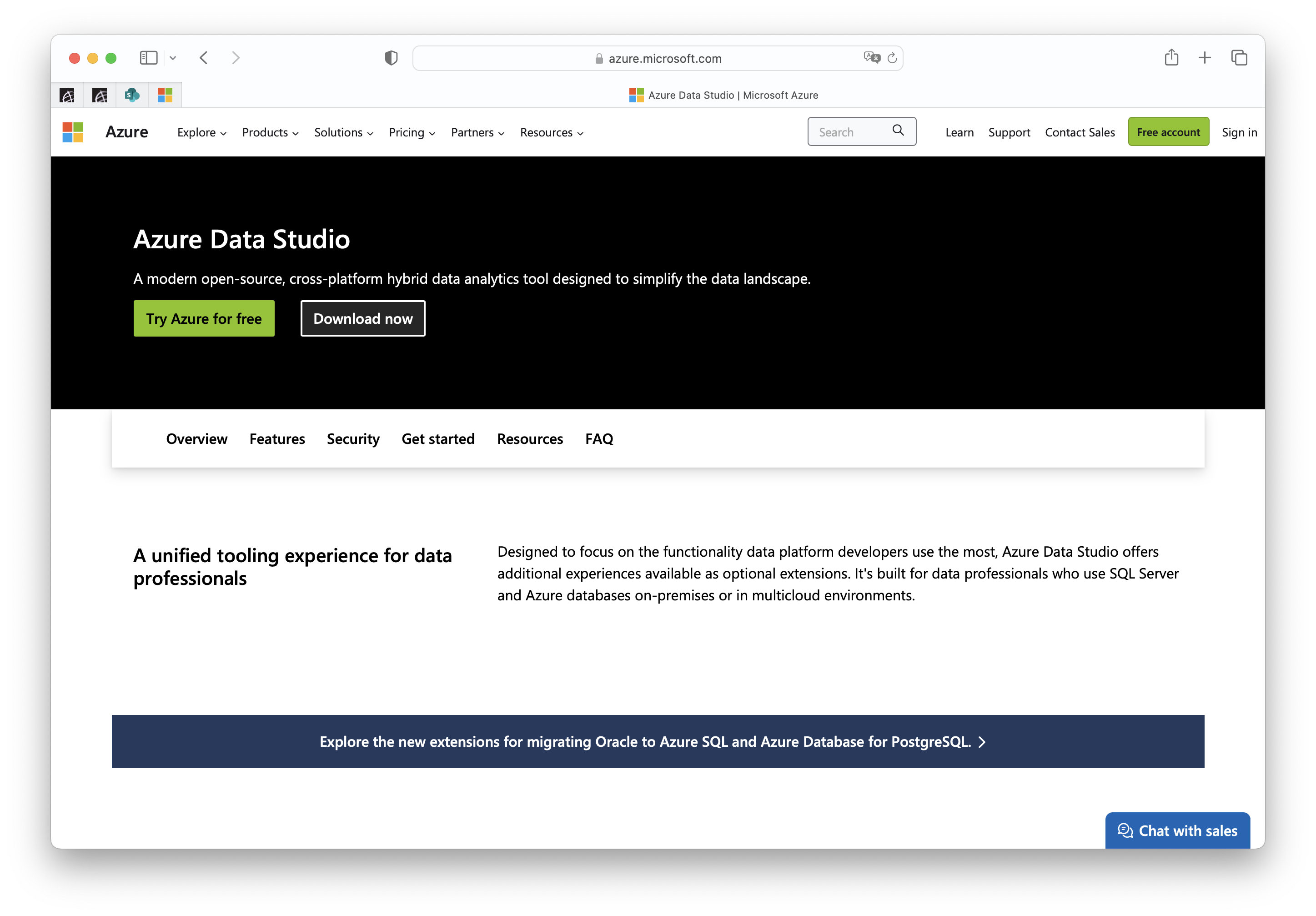
Escolha a versão adequada ao seu sistema operativo.
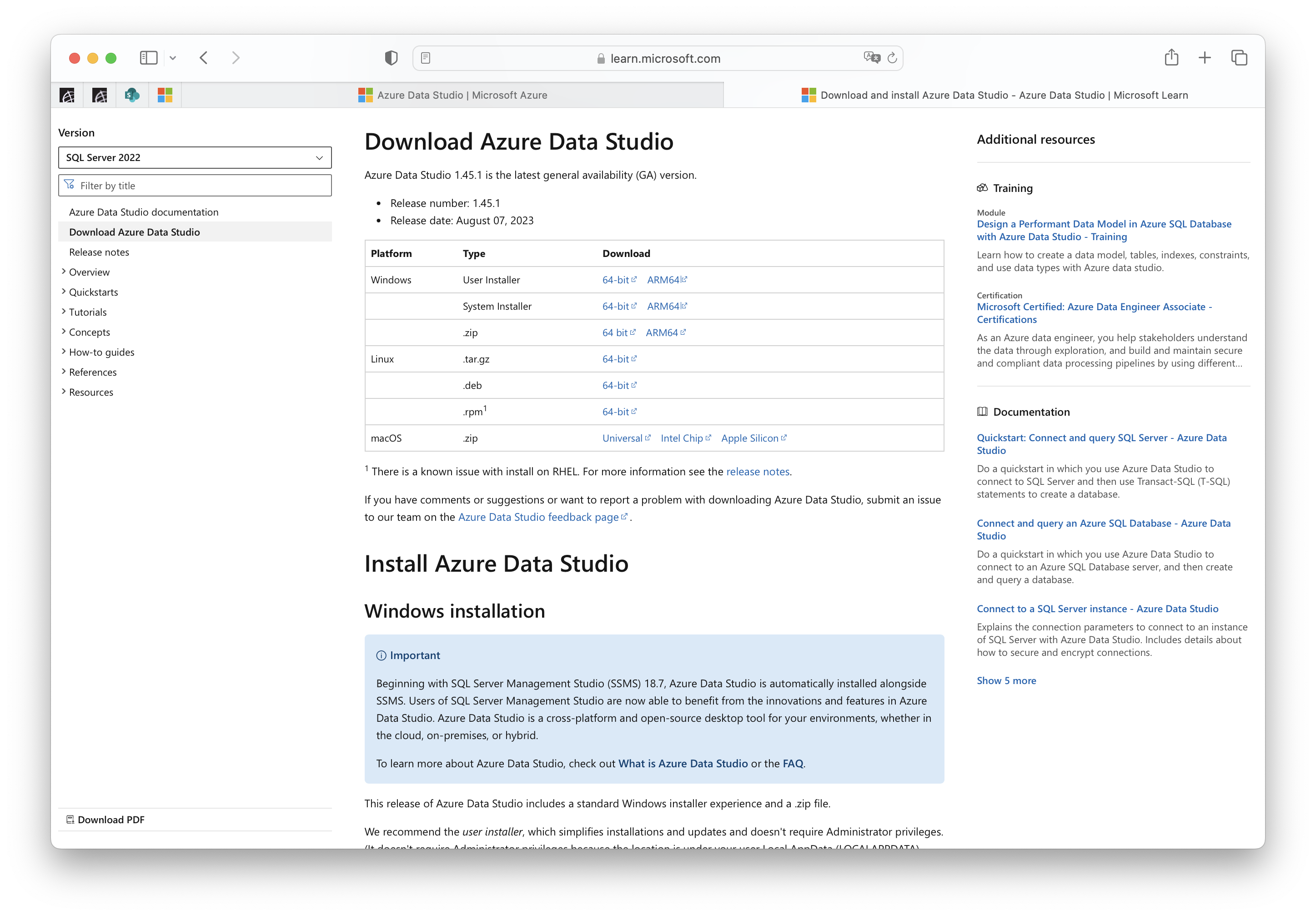 Inicie o Azure Data Studio e configure uma ligação à base de dados, ou seja, ao contentor instalado anteriormente.
3.2 Configuração
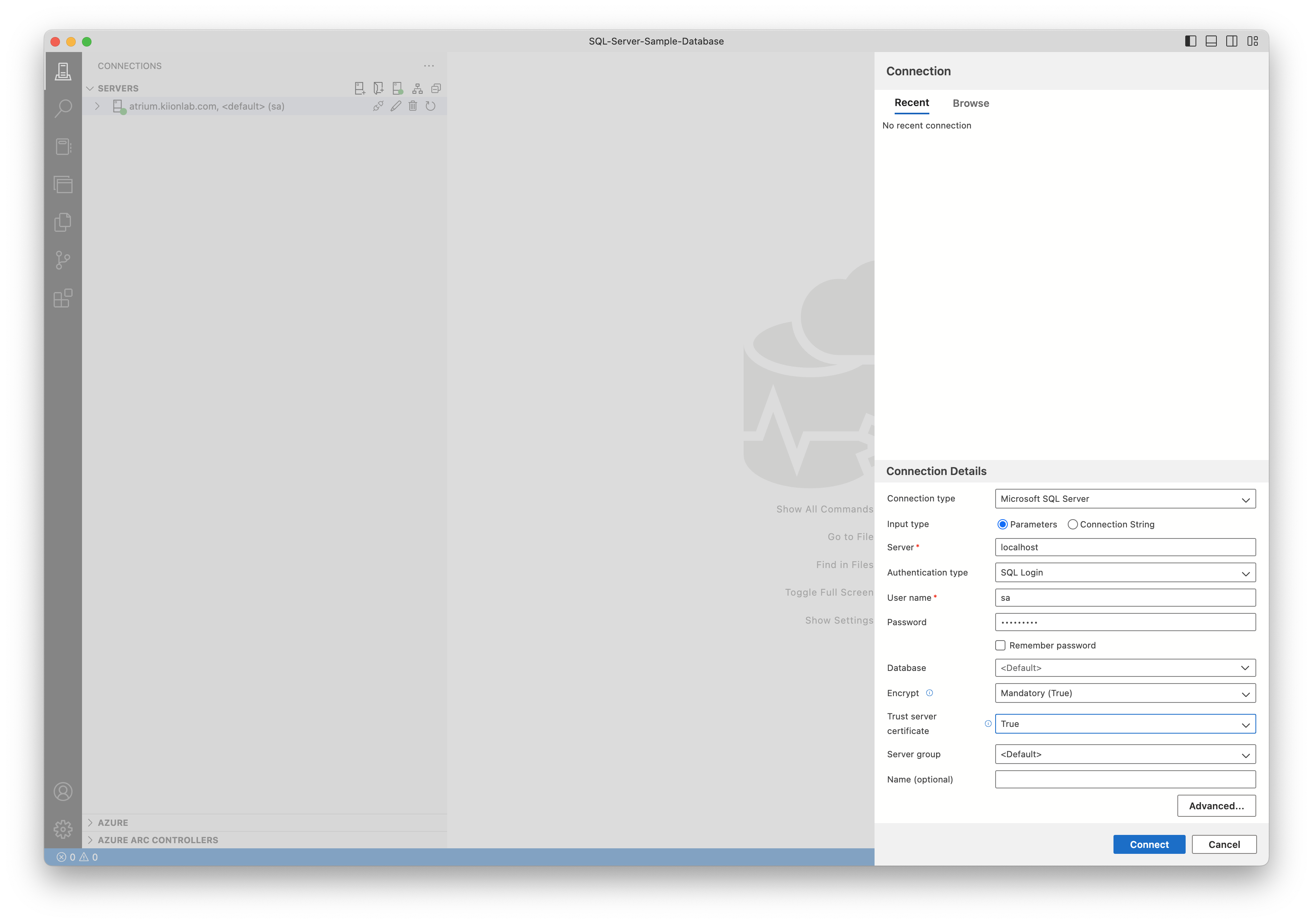
Cria uma nova conexão, com os seguintes parâmetros
Server: localhost (ou endereço IP da máquina onde está o MS SQL Server)
Authentication Type: SQL Login
User Name: sa
Password: BDLusofona2024
Os restantes parâmetros devem ser configurados tal como identificado na Figura 3.3.
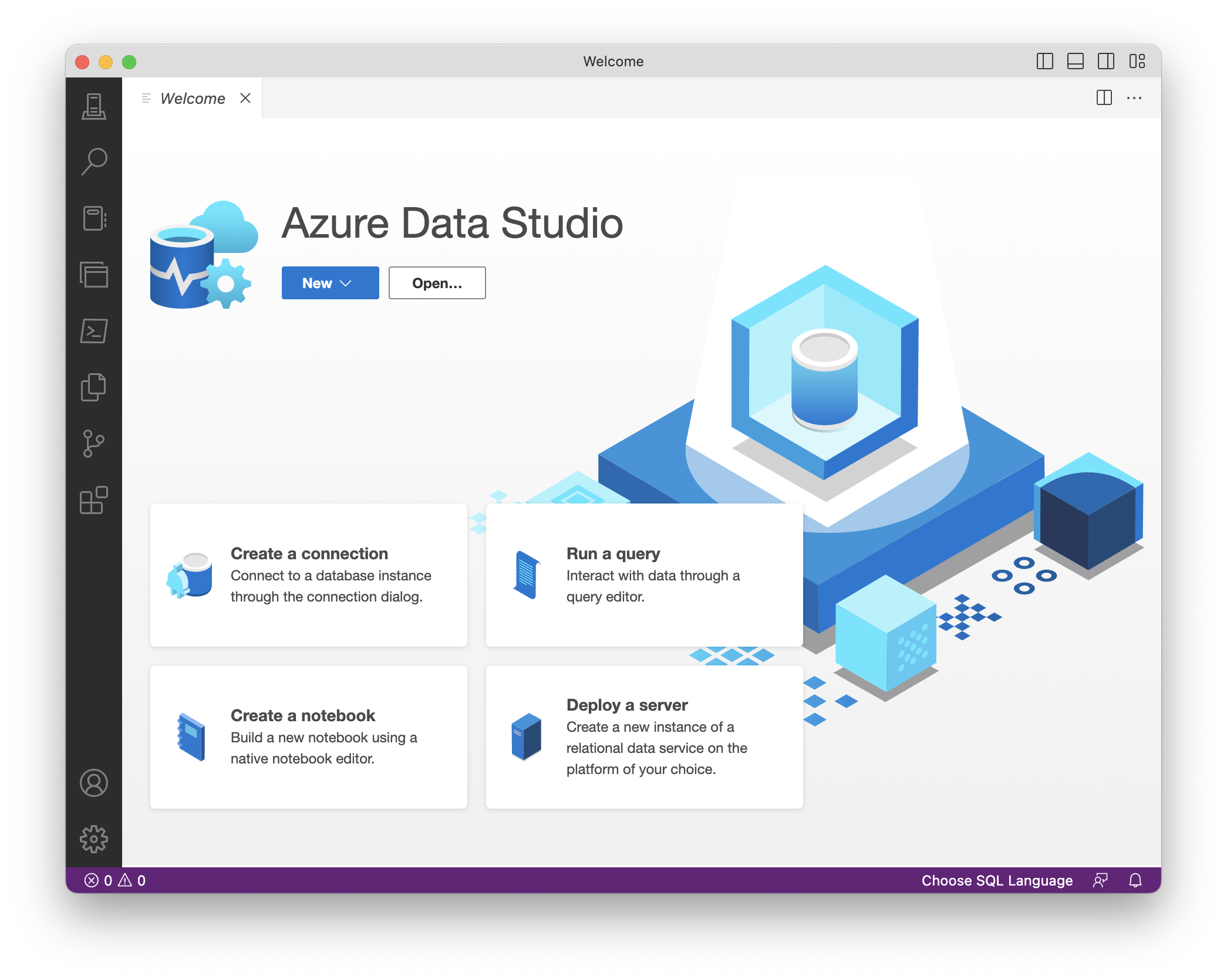
No caso de uma ligação bem sucedida à base de dados, a aplicação Azure Data Studio deve estar muito semelhante à apresentada na Figura 3.4.